After Effectsには標準でたくさんのアニメーションプリセットが用意されています。ただし、After Effect上ではこのプリセットの中身を確認することができないので、アニメーションプリセットをウェブブラウザ上から確認できるようにまとめました。
今回は3Dテキスト編です。*アニメーションプリセット -> TEXT -> 3D TEXT
フレームレート30fpsで作成したQuicktimeの映像ファイルをGifアニメ化してあります。
アニメーションプリセットのカテゴリ毎に記事を分けていきますが、パソコン環境によっては表示に時間がかかったりブラウザが応答しなくなる場合があります。
※Adobe Bridgeからプリセットファイルを閲覧すると同様にアニメーションプリセット内容のプレビューが再生されます。
After Effectsに最初から入っている、3Dテキストのアニメーションプリセットの動きを一覧にまとめました。
結論:After Effectsのアニメーションプリセットは、[エフェクト&プリセット]パネルの[Animation Presets]>[Text]>[3D Text]にあります。動きを見てから選びたいときは、この一覧か、Adobe Bridgeでプリセットのファイルを開いてプレビューすると便利です(2026年11月に内容を見直しました)。
3Dテキストのアニメーションプリセットの使い方
- タイムラインでテキストレイヤーを選びます。
- [エフェクト&プリセット]パネルで[Animation Presets]>[Text]>[3D Text]を開きます。
- 使いたいアニメーションプリセットを、テキストレイヤーにドラッグします。
- タイムラインでUキーを押すと、追加されたキーフレームが表示されるので、タイミングを調整します。
3Dテキストのアニメーションプリセットの一覧
| Preset Name | Image |
|---|---|
| 3Dはためき(ランダムイン).ffx |  |
| 3Dはためき(右からアウト).ffx |  |
| 3Dはためき(左からイン).ffx |  |
| 3D スクランブルイン (Z 位置).ffx |  |
| 3D スパイラル (行ごとに回転アウト).ffx |  |
| 3D スパイラル (行ごとに回転イン).ffx | 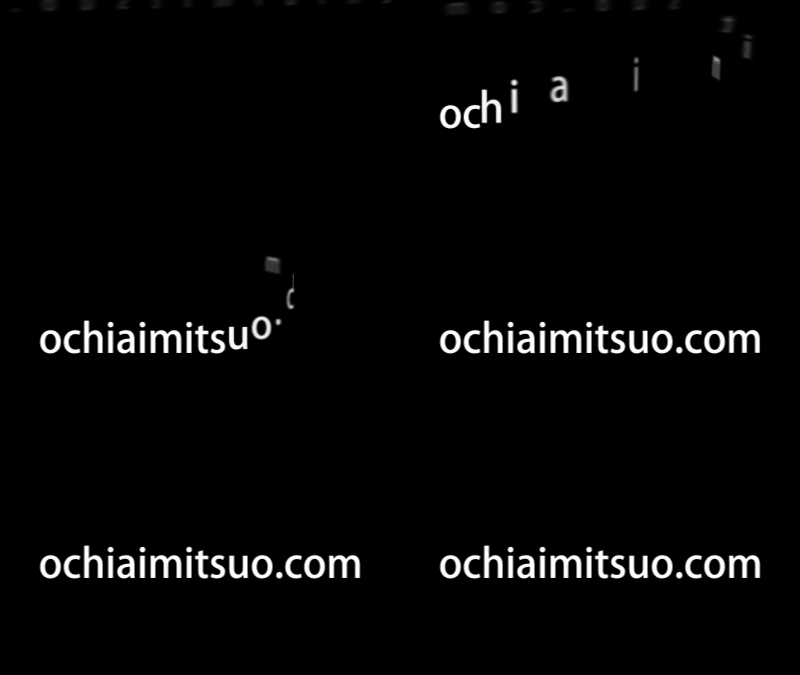 |
| 3D スパイラルダウン (展開).ffx |  |
| 3D ツイストと文字の色付け.ffx |  |
| 3D パスに沿ってスイング.ffx |  |
| 3D フライダウン (カメラの後ろから).ffx | 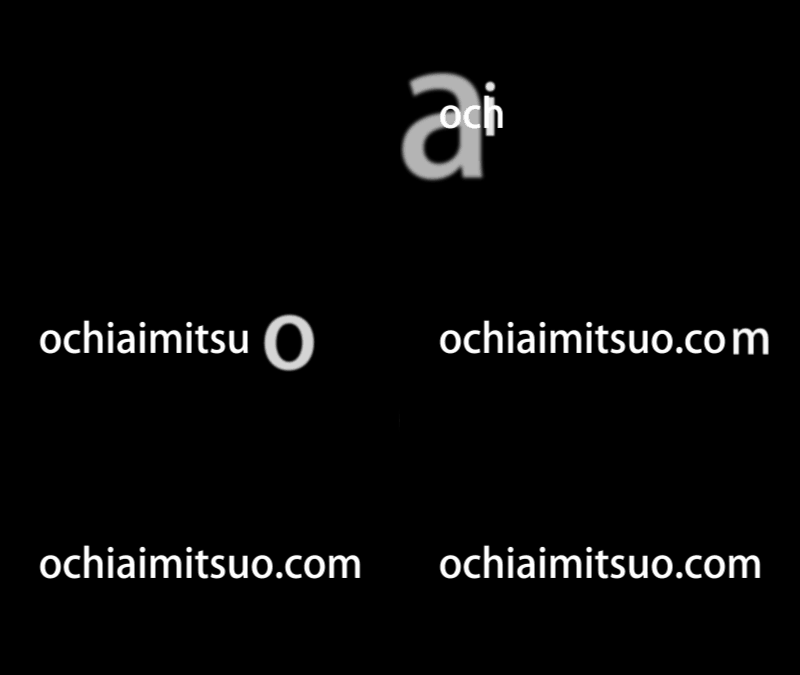 |
| 3D フライダウン (ランダム Y 回転).ffx | 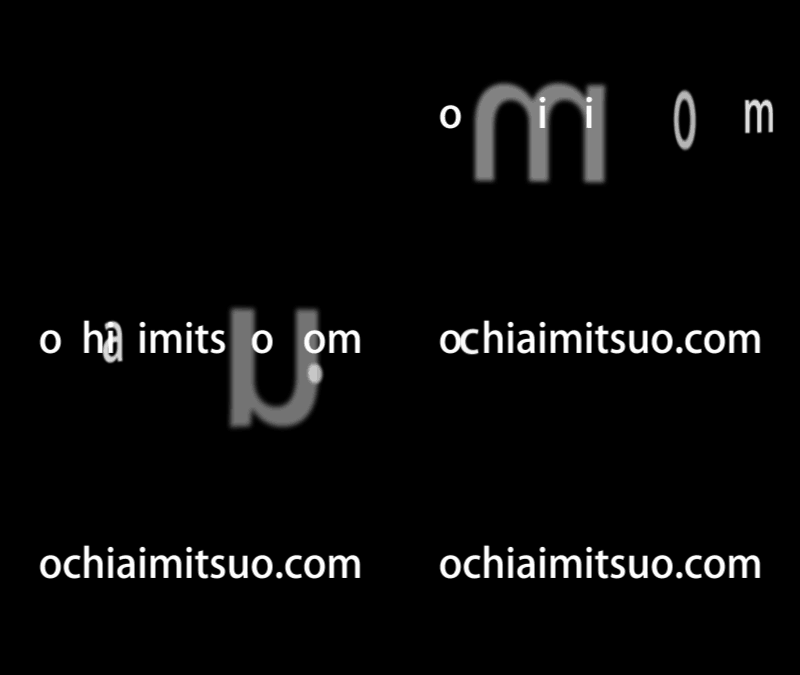 |
| 3D フライダウン (展開).ffx | 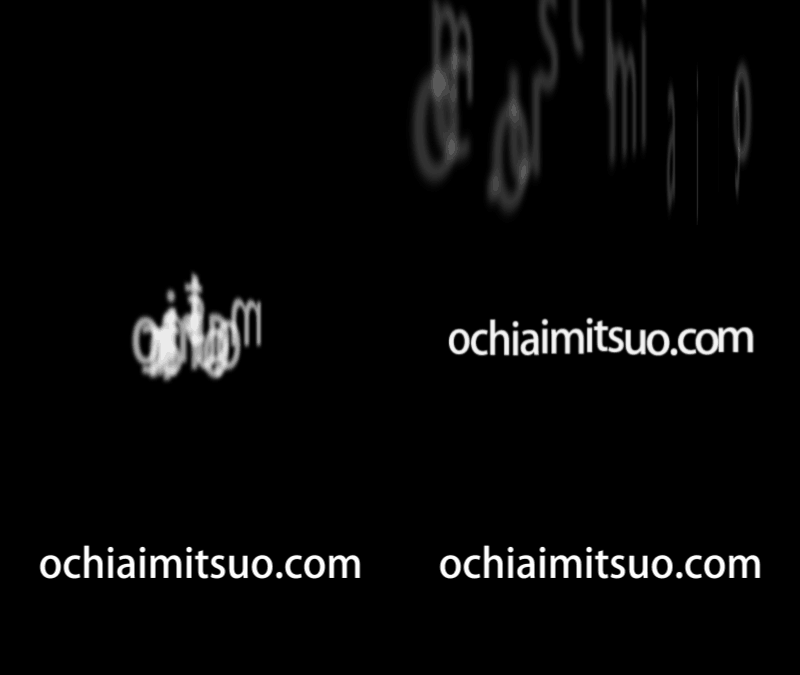 |
| 3D フリップアウト (X 回転).ffx |  |
| 3D フリップアップ (反射).ffx |  |
| 3D フリップイン (X 回転).ffx |  |
| 3D ランダムなスパイクの回転.ffx |  |
| 3D 位置を戻す.ffx |  |
| 3D 回転 (輪).ffx |  |
| 3D 回転アウト (単語ごと).ffx |  |
| 3D 回転イン (文字ごと).ffx |  |
| 3D 基本 (X 回転カスケード).ffx |  |
| 3D 基本 (Y 回転カスケード).ffx | 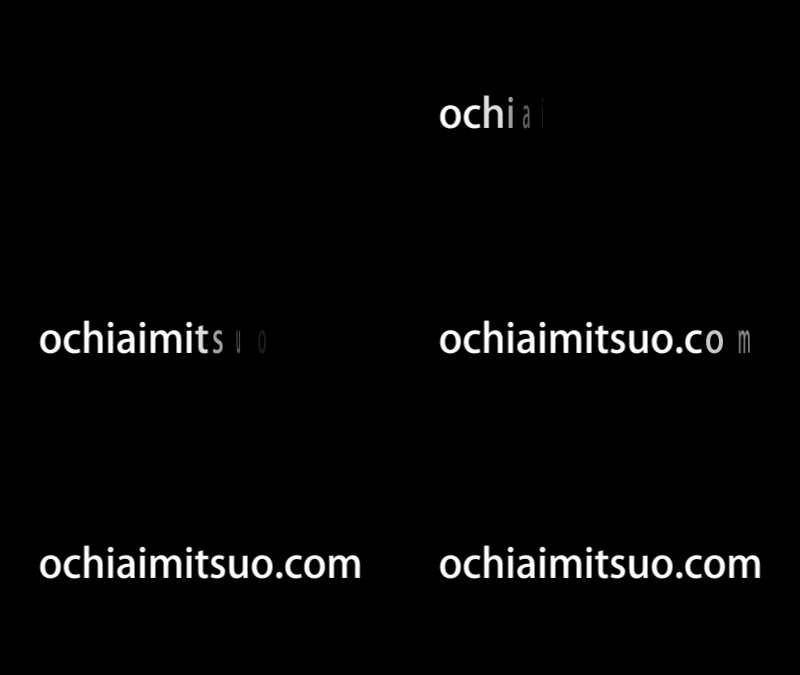 |
| 3D 基本 (Z 位置カスケード).ffx |  |
| 3D 基本 (Z 位置タイプオン).ffx |  |
| 3D 後退 (スクランブルとブラー).ffx |  |
| 3D 後退 (スケールと歪曲).ffx | 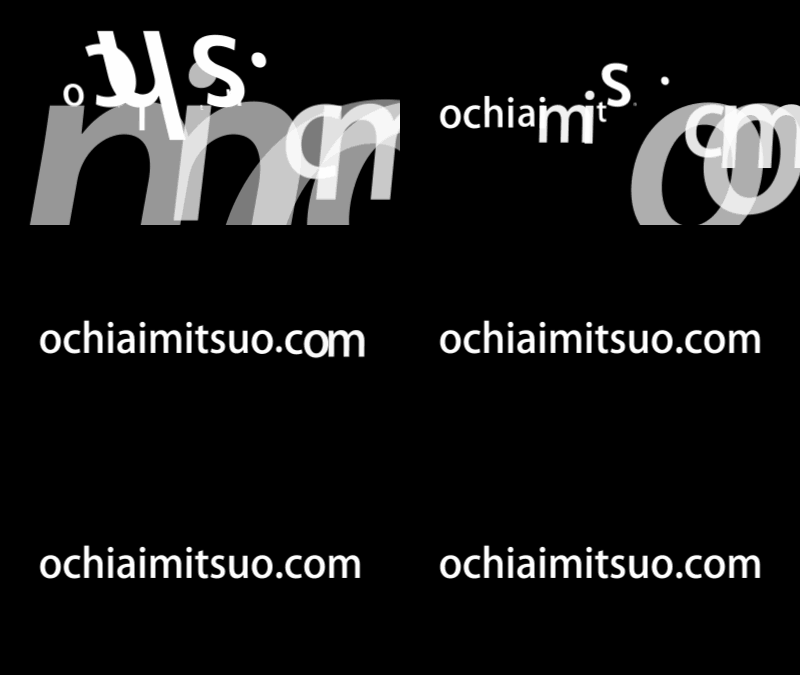 |
| 3D 行 (ズームイン).ffx |  |
| 3D 色つき単語の雨.ffx |  |
| 3D 単語の前転.ffx |  |
| 3D 中央にバウンドイン.ffx | 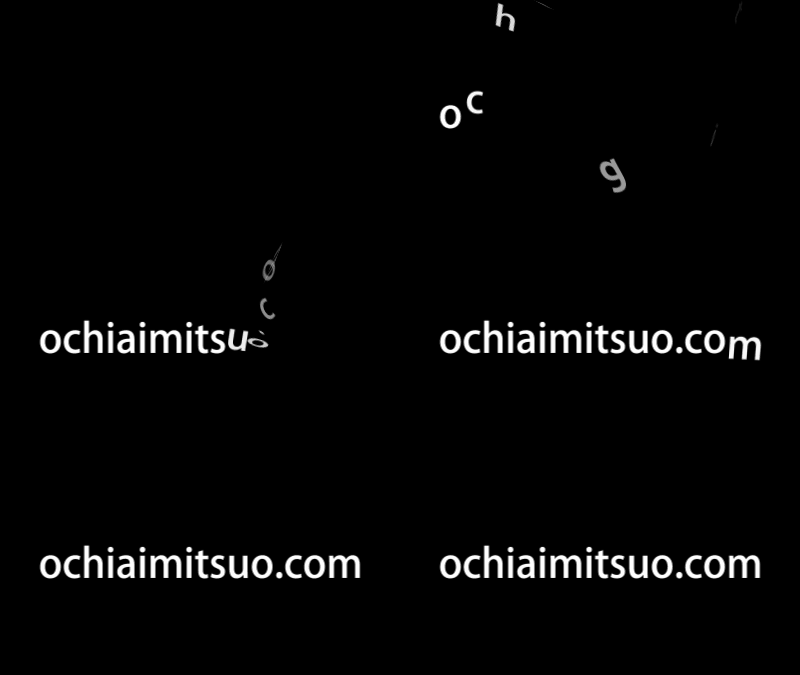 |
アニメーションプリセットを使うときのコツ
- プリセットはキーフレームとエクスプレッションの組み合わせなので、適用したあとに速さや位置を自由に変えられます。
- 気に入った動きを自分で作ったら、[アニメーション]>[アニメーションプリセットを保存]で保存できます。
ほかのAfter Effectsの記事は映像制作のカテゴリーにまとめています。
よくある質問
アニメーションプリセットはどこにありますか?
[エフェクト&プリセット]パネルの[Animation Presets]の中にあります。3Dテキストは[Text]>[3D Text]です。
プリセットの動きを先に見るには?
この一覧か、Adobe Bridgeでプリセットのファイル(.ffx)を開くとプレビューできます。
適用したアニメーションを直すには?
レイヤーを選んでUキーを押し、出てきたキーフレームの位置や値を変えます。
参考:Adobe After Effects ユーザーガイド
Adobe Bridgeのプレビュー画面にアニメーションが表示されないので困っています。
両方ともCC2015です。
解決方法などご存知でしたらご教授お願い致します。
Adobe Bridgeの環境設定のリセットは試しましたか? Adobe Bridge起動後、直にCtrl + Alt + Shift で「設定をリセット」ダイアログが表示されます。
はい、すでにその方法で環境はリセット済みです。